27 Mei 2015

Cara Mengunci Komputer Windows xp/7/8 Dengan Password Otomatis

Cara mengunci komputer windows xp/7/8 cara mengunci mengunci komputer otomatis biasanya saya lakukan karena untuk menghindari data-data saya dari tangan jahil atau bagi mereka yang baru belajar komputer. Karena terkadang kita tidak akan tau apa yang akan mereka perbuat saat laptop kita, kita biar saja tergeletak di meja. Oleh karena cara mengunci komputer itu wajib anda terapkan pada laptop anda.
Salah tips yang akan share yaitu cara mengunci komputer dengan lock computer karena di komputer kita memang sudah tersedia fitur lock computer.
Berikut ini adalah cara mengunci komputer windows xp secara otomatis :


  • Pertama tentunya anda harus hidupkan komputer windows xp anda, jika sudah hidup klik start untuk detailnya silakan liat gambar di bawah
    Cara Mengunci Komputer windows xp otomatis
  • lalu anda buka control panel , detail liat gamabar di bawah ini
    Cara Mengunci Komputer windows xp
  • Selanjutnya maka anda akan di bawa ke tampilan seperti gambar di bawah ini, lalu anda klik saja User Accounts.
    cara mengunci komputer windows xp otomatis dengan password
  • Maka akan muncul window kecil baru , selanjutnya anda pilih saja  Change Accounts yang di lingkari tulisan merah di bawah ini
    Cara Mengunci Komputer
  • Selanjutnya anda klik User Komputer Administrator seperti yang terlihat di gambar di bawah ini
    Cara Mengunci Komputer
  • Tahap selanjutnya anda klik Create Password seperti yang di lingkari merah di gambar
    Cara Mengunci Komputer
  • Selanjutnya anda masukkan password sesuai keinginan anda jangan lupa confirmasi Password lalu klik Create Password
    Cara Mengunci Komputer
  • Jika anda sudah membuat Password maka selanjutnya untuk mengunci komputer windows xp dengan lock computer anda cukup menekan kombinasi keyboard WINDOWS + L maka akan muncul window login ke komputer seperti gambar di bawah ini , yang menunjukkan anda berhasil
    lock-computer

cara mengunci komputer pada windows 7

1. Pertama anda buka terlebih dahulu  Control Panel jika belum tau berikut ini  cara :
a. Klik Start
b. Klik Control Panel
2. Sesudah Control Panel terbuka jadi langkah setelah itu Klik User Accounts and Family Safety
3. Selanjutnya anda klik dan pilih User Accounts
4. Lalu anda klik pada Create A Password For Your Akun.
5. untuk langkah detailnya silakan lihat gambar di bawah ini:
Cara Memberi Kunci atau Password Pada Windows 7
6. Langkah terakhir anda silakan restart komputer windows 7 agar terlihat hasilnya, maka komputer/laptop anda akan terkuncu saat di hidupkan serta terdapat perintah untuk memasukkan password untuk  masuk ke halaman windows desktop, seperti pada cara mengunci komputer windows xp.

cara mengunci komputer di windows 8 Menggunakan Lock Screen Windows 8

CARA MENGGUNAKAN LOCK SCREEN WINDOWS 8

Ada 3 cara untuk menggunakan lock screen 2 cara menggunakan kombinasi keyboard yaitu dengan menekan keyboard Ctrl+Alt+Del atau Win+L dansatu cara lagi dengan Start Screen anda bisa melakukan Lock Screen cukup mengklik Akun dan pilih Lock.
Cara Menggunakan Lock Screen Windows 8
Selanjutnya sistem operasi Windows 8 anda akan menampilkan Lock Screen seperti gamabr di bawah ini
Cara Menggunakan Lock Screen Windows 8
Jika anda ingin login windows 8 anda, hanya anda perlu menekan login dan selanjut masukkan password anda
Cara Menggunakan Lock Screen Windows 8
Anda juga bisa mengatur LOCK SCREEN WINDOWS 8 berikut cara  mengatur waktu otomatis lock screen windows 8
  • Pertama silakan anda buka Charm Bar  selanjutnya  anda klik pada Settings, lanjut  pilih Control Panel.
    Cara Menggunakan Lock Screen Windows 8
  • Apabila  window Control Panel anda sudah tampil , maka selanjutnya anda ketik  screen saver di kolom search. Jika yang di cari sudah tampil maka selanjutnya anda  klik pada menu Change screen saver.
    Cara Menggunakan Lock Screen Windows 8
  • Pada saat  window Screen Saver Settings sudah tampil, berilah tanda centangpada  On resume, display logon screen selanjutnya anda isi berapa menit  layar desktop komputer kamu akan terkunci. Bagiaan akhir anda  klik Apply dan OK. Jika anda sudah melakukan langkah di atas dengan benar maka komputer windows 8 anda akan terkunci otomatis dalam waktu yang sudah anda tentukkan ðŸ˜€
    cara-menggunakan-lock-screen-windows-8_06
Terima kasih sudah membaca artikel tentang Cara Mengunci Komputer Windows xp/7/8 Dengan Password  Otomatis  . Silahkan Share di sosial media jika bermanfaat atau anda bisa membaca artikel lainya seperti artikel sebelumnya yang berjudul. sumber ; http://bomtekno.com/cara-mengunci-komputer-windows-xp78-dengan-password-otomatis/

02 April 2015

Cara Mudah Crack Aktifasi Windows 7

Assalamu'alaikum wr.wb

Baik gan disini saya akan coba memberikan tips menarik buat agan yang ingin windows 7 nya menjadi full version. belum lama saya mencoba gan install windows 7 profesional 32 bit, nah diartikel yang saya baca itu ternyata ada trik menarik gan, yaitu menghilangkan aktifasi dengan bantuan sebuah software. sebenarnya banyak cara lain, tapi saya lebih suka cara ini gan, karena cukup simpel dan menghemat waktu jugahebat

Pasti bagi agan-agan yang sering menginstal windows 7 menemui bacaan aktiffasi selama 30 hari bukan, hohoo tapi bagi yang membeli windows 7 secara cash pasti tidak akan merasa kesulitan untuk hal ini, tapi bagaimana apabila kita yang tidak mampu untuk membeli cd windows 7, sungguh sangat mengecewakan bukan gan,karena kita harus membeli kurang lebih seharga Rp.960000, memberatkan buat kita bukan?" baiklah saya rasa saya tidak perlu berpanjang lebar lagi, karena pasti agan-agan sudah tahu maksud saya


Pasti agan bertanya-tanya "Bagaimana cara menjadi full version?" gampang kog gan, agan hanya perlu crack dengan software dibawah ini gan, silahkan agan download terlebih dahulu, Disini<<  nama software ini ialah RemoteWat gan. contoh screenshot bisa agan lihat pada gambar dibawah ini gan.


Sekarang silahkan agan klik 2 kali pada softwarenya gan, silahkan agan tunggu software ini akan mengcrack windows 7 agan. setelah selessai maka dia akan mereboot/merestart komputer agan.

Nah setelah proses me restart selesai, silahkan agan cek tampilan pada my properties agan dari my computer, maka akan tampil seperti ini degh gan


Cukup mudah bukan gan

Baiklah saya rasa cukup sekian ya gan, semoga bermanfaat buat agan, dan jangan sampai lupa ya gan tinggalkan komentar agan, atau apabila ada link download yang tidak bisa didownload, silahkan tinggalkan komentar agan ya, hitung-hitung sekalian agan menolong orang lain gan yang ingin windows 7 nya menjadi full version dan apabila agan tertarik dengan postingan-postingan saya, agan bisa join this site blog saya, untuk mendapatkan postingan menarik lagi lainnya gan. terimakasih.

sumber: http://triwidjajanto.blogspot.com/2013/09/cara-mudah-crack-aktifasi-windows-7-all.html

30 Maret 2015

Menghilangkan Limit Bandwidth pada Windows agar Mempercepat dan Memaksimalkan Koneksi Internet


Akses internet yang cepat adalah dambaan setiap pengguna internet. Seiring dengan perkembangan teknologi dalam komunikasi dan koneksi terutama dalam internet, lebar pita atau bandwidth semakin lebar. Ini berefek pada kecepatan transfer data atau akses internet yang semakin cepat. Tipe koneksi sendiripun mengalami perkembangan. Mulai dari Dial-Up, broadband, fiber optic hingga wireless.
Akan tetapi ada asumsi bahwa Sistem operasi Windows secara default memberikan limit pada akses internet yang terkoneksi sebanyak 20% dari total kecepatan atau bandwidth. Dengan kata lain bandwidth yang ada tidak digunakan secara maksimal. Hanya 80% yang bisa dicapai. Hal ini bisa dilihat pada setting “limit reservable bandwidth” jika di-enable, maka setting defaultnya adalah 20%.
Untuk mengatasi limit serta memaksimalkan kecepatan internet, bisa dilakukan setting pada “Limit reservable bandwidth”. Dan cara untuk menghilangkan limit bandwith pada sistem operasi Windows adalah:
1. Buka Aplikasi Group Policy Object Editor. Klik Start (Untuk Windows XP klik Start – Run) kemudian ketik “gpedit.msc” Kemudian Enter.
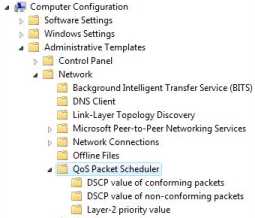
2. Setelah jendela Group Policy Object Editor terbuka, cari “Computer Configuration”, kemudian “Administrative Templates”, Lalu “Network”, dan terakhir klik pada “QoS Packet Scheduler” untuk membukanya.
Capture26
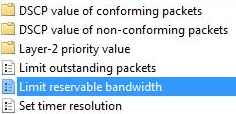
3. Double klik pada “Limit reservable bandwidth” untuk membuka settingannya.
Capture27
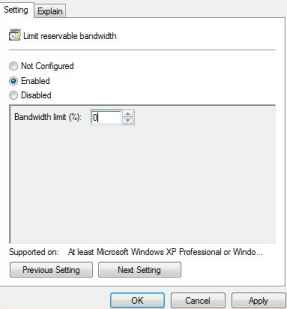
4. Ubah settingnya menjadi “Enable” dan juga setting Bandwidth limit (%) menjadi 0.
Capture28
5. Klik “Apply” kemudian “OK”.
6. Tutup Semua Jendela Aplikasi. Restart komputer untuk memastikan agar setting sudah diterapkan dengan benar.
7. Siap dan nikmati berselancar internet dengan setting yang baru.
Dengan menggunakan setting demikian, bisa dinikmati kecepatan atau bandwidth secara maksimal. Loading dan surfing internet menjadi lebih cepat dan responsif. Walaupun tidak terasa terlalu banyak, namun bisa cukup berpengaruh. Siapa yang tidak mau koneksi internet dapat digunakan secara maksimal, benar bukan? Untuk itulah, setting ini sangat bisa diterapkan.
Pengguna yang memiliki kecepatan akses internet yang tinggi biasanya tidak mempedulikan setting ini. Karena merasa bahwa kecepatannya sudah cukup baik untuk mengakses dunia maya. Namun bila dilakukan setting tentunya akan semakin baik lagi. Dan bagi yang memiliki koneksi internet pas-pasan, setting ini dapat sangat membantu mendongkrak kecepatan transfer data internet.
Untuk lebih mengoptimalkan koneksi, masih perlu melakukan optimasi lainnya. Seperti pemilihan browser dan setting tipe koneksi. Setting yang maksimal dan optimal, maka berinternet menjadi semakin nyaman.

sumber ; http://ipankint.com/software/windows/menghilangkan-limit-bandwidth-pada-windows/

24 Maret 2015

Tanda Kepangkatan Tentara Nasional Indonesia Angkatan Darat

Assalamu'alaikum wr.wb

Tanda Kepangkatan Tentara Nasional Indonesia Angkatan Darat adalah daftar tanda pangkat yang digunakan di Tentara Nasional Indonesia Angkatan Darat hingga saat ini. Sebagaimana di kecabangan lainnya, kepangkatan terdiri dari Perwira, Bintara dan Tamtama.
Tanda kepangkatan di bawah mengikut dari pakaian dinas yang digunakan. Di antaranya adalah Pakaian Dinas Upacara (PDU), Pakaian Dinas Harian (PDH) dan Pakaian Dinas Lapangan (PDL). Masing-masing pakaian dinas dan atributnya telah diatur dalam peraturan TNI. Tanda kepangkatan sendiri dalam beberapa hal terbagi dua, yaitu yang memegang komando (ada garis merah di pinggir atau tengah) dan staf biasa.
Pada tanda pangkat perwira pertama dan menengah ditambahkan lambang kesatuan atau kecabangan yang ada di TNI Angkatan Darat.
Tanda Pangkat Jenderal Besar
Tanda Pangkat TNI AD – Jenderal Besar

Perwira Tinggi sering juga disingkat menjadi Pati.
Tanda Pangkat Perwira Tinggi (Pati)
Tanda Pangkat TNI AD – Perwira Tinggi (Pati)

Perwira Menengah sering juga disingkat menjadi Pamen.
Tanda Pangkat TNI AD - Perwira Menengah
Tanda Pangkat TNI AD – Perwira Menengah

Perwira Pertama sering juga disingkat menjadi Pama.
Tanda Pangkat TNI AD Perwira Pertama
Tanda Pangkat TNI AD – Perwira Pertama

Bintara Tinggi sering juga disingkat Bati.
Tanda Pangkat TNI AD Bintara TInggi.
Tanda Pangkat TNI AD – Bintara Tinggi

Bintara
Tanda Pangkat TNI AD - Bintara
Tanda Pangkat TNI AD – Bintara

Tamtama Kepala
Tanda Pangkat TNI AD - Tamtama Kepala
Tanda Pangkat TNI AD – Tamtama Kepala

Tamtama
Tanda Pangkat TNI AD - Tamtama
Tanda Pangkat TNI AD – Tamtama

Semoga hal ini dapat bermanfaat bagi kita semua, sehingga kita dapat mengetahui tentang ilmu pegetahuan Tanda Kepangkatan Tentara Nasional Indonesia Angkatan Darat serta memberikan kita wawasan yang lebih tentang Tentara Nasional Indonesia, sekian dan terima kasih.

CARA SEDERHANA MEMPERBAIKI KERUSAKAN KOMPUTER MATI TOTAL ATAU BLANK

Assalamu'alaikum wr.wb

Cara sederhana Memperbaiki Kerusakan Komputer Mati Total atau Blank. Acap kali anda pernah mendapati komputer/laptop/notebook Anda tiba-tiba mati total atau komputer anda tidak bisa booting dan pada layar monitor tidak menampilkan apa-apa alias blank. Lantas apa yang harus anda eksekusi untuk menyembuhkan komputer anda yang rusak tersebut ?
Nah pada kesempatan kali ini saya akan share info tentang cara sederhana memperbaiki/mendiagnosa untuk mengetahui penyebab kerusakan pada komputer yang mati total atau blank tersebut. Nah langsung saja silahkan anda siap-siap untuk melakukan berberapa pengecekan dan rescure seperti berikut ini:
1. Periksa Pada Layar Monitor :
a. Adapun langkah pertama untuk memeriksa terlebuh dahulu peyebab penyakit komputer anda yang mati total atau blank adalah dengan memeriksa terlebih dahulu layar monitor komputer anda. Mungkin saja bisa jadi penyebab komputer anda yang menyebabkan komputer anda menjadi blank karena memang monitornya yang mati bukan karena komputer yang mati total.
b. Pada kondisi komputer yang mengalami mati total atau blank, silahkan anda cek telebih dahulu pada lampu indikator monitor komputer anda apakah menyala, dan coba cabut kabel VGA Monitor, apabila tampilan monitor menjadi normal dengan menampilkan gambar atau pesan seperti misalnya “No Signal Detected” maka kerusakan memang benar terdapat pada komputer.
2. Pastikan Power Supply Berfungsi dengan baik : Apabila langkah pertama sudah anda lakukan, maka langkah selanjutnya adalah memeriksa PSU atau power Supply komputer anda, maka silahkan buka casing CPU kemudian nyalakan kembali komputer dengan menekan tombol power dan perhatikan apakah lampu indikator pada motherboard menyala dan fan Processor berputar apa tidak. Jika apabila komputer masih bisa menyala maka kemungkinan besar Power Supply anda masih dalam kondisi yang baik yakni karena power supply tersebut masih bisa berfungsi dengan baik, akan tetapi jika kondisinya berbeda, yakni apabila CPU masih tetap tidak menampilkan tanda-tanda kehidupan pada komputer anda, maka silahkan lakukan pengecekan terhadap Power Supply anda tersebut.
3. Reset BIOS Komputer : Langkah selanjutnya untuk menge-cek/mendiagnsa kerusakan komputer mati total atau blank adalah denga cara maintenence pada BIOS komputer anda. Caranya dalah dengan cara mereset BIOS komputer.
4. Bersihkan Semua Komponen pada Motherboard : Jika masih dirakan diperlukan lankah selanjutnya adalah membersihkan komponen pada motherboard anda. Caranya adalah cabut terlebih dahulu semua komponen seperti Processor, Memory dan sound Card, Vga card dan add-on card tambahan lainnya. Selanjutnya bersihkan debu dan kotoran yang menempel dengan kuas dan vacuum cleaner. Kalo ada gunakan juga cairan pembersih “electrical contact cleaner” untuk lebih membersihkan debu-debu yang menempel pada pin-pin IC atau komponen elektronik pada komponen – komponen tersebut.
5. Rakit kembali CPU tanpa Hardisk : Setelah semua komponen dibersihkan seperti pada langkah 4, rakit kembali semuanya tetapi untuk hardisk jangan dulu dipasang. Selanjutnya nyalakan komputer, disini biasanya ada beberapa hal yang akan terjadi seperti:
a. Komputer menyala normal (bisa masuk BIOS) tetapi tidak bisa booting. Hal ini ga masalah karena hardisk memang ga dipasang. Matikan dan pasang hardisk kemudian nyalakan lagi, apabila berhasil booting berarti permasalahan sudah hampir selesai. komputer mengeluarkan bunyi beep berkali-kali. Biasanya ada komponen seperti RAM dan VGA Card yang bermasalah, untuk memastikan coba diganti aja dulu dengan komponen yang sudah ketauan masih berfungsi dengan baik.
b. RAM dan VGA Card sudah diganti tetapi komputer masih tetap blank. Wah ini gawat biasanya kerusakan terjadi pada bagian Motherboard atau Processornya. Menurut pengalaman saya kebanyakan bagian Motherboard yang rusak (kata temen saya kebanyakan pada transistor power) hal ini terjadi misalnya karena power listrik PLN yang tidak stabil. Kalo ada Processor yang nganggur pinjem aja dulu untuk memastikan kerusakan.
Demikianlah cara sederhana memperbaiki/diagnosa kerusakan komputer yang mengalami mati total atau blank. saya tunggu sharing tentang Cara sederhana Memperbaiki Kerusakan Komputer Mati Total atau Blank dari kawan-kawan sekalian. Terima kasih, selamat beraktifitas semoga Tuhan YME selalu membimbing kita ke jalan yang diridhoi.

sumber: http://www.kodam17cenderawasih.mil.id/pengetahuan/umum/cara-sederhana-memperbaiki-kerusakan-komputer-mati-total-atau-blank/

15 Maret 2015

10 Software ScreenShot Terbaik dan Pilihan

Assalamu'alaikum wr.wb

Software screenshot/screen capture atau biasa disebut software/aplikasi/program komputer yang berguna untuk merekam aktifitas pada desktop yang kemudian dapat diedit atau ditambahkan berbagi efek 3d efek sobekan, blur, resize, serta berbagi bentuk dan teks, biasanya digunakan sebagai alat presentasi, blogging, pengingat, tutorial, serta kebutuhan lainnya.

01. TNT Screen Capture

tnt-screen-capture
TNT Screen Capture mudahnya merekam/print screen aktifitas yang ada pada desktop, aplikasi ini juga memiliki alat untuk mengedit gambar hasil rekaman
atau capture desktop anda (jpg,bmp,png,gif) seperti : resize (ubah ukuran), anotasi, manipulasi image, 3D, dll.

02. SnapDraw

snap-draw
SnapDraw screenshot tool memiliki keunggulan lebih dari TNT screen capture yaitu kemampuannya memberikan efek cembung pada gambar yang ingin anda fokuskan untuk dilihat, untuk fitur seperti editor, anotasi, 3d, resize,dan hasil gambar kualitas
tinggi, snap draw juga punya. fitur lebih ukuran lebih juga.

03. Screenshot Captor

ScreenCaptor-windows
Screenshot Captor apa yang baru dari Screenshot Captor ? fitur terbaru dari software ini adalah fitur untuk koreksi gambar hasil scan, kemampuan screenshot transparansi, Watermarking, scroll capture, upload image, dan efek sobekan (splice).
fitur lainnya sama dengan software sebelumnya, kecuali efek 3d.

04. Schirmfoto

schirmfoto
Schirmfoto untuk kamu yang membutuhkan kemudahan merekam atau printscreen desktop serta edit hasil dari screenshot tersebut baik memberikan marker,crop,anotasi, watermark, dll. dan menyimpannya kedalam bentuk jpg,png atau pdf.

05. DuckLink Screen Capture (DuckCapture)

DuckCapture-Editor-Small
DuckLink Screen Capture (DuckCapture) memiliki fitur yang cukup kaya dibandingkan aplikasi sebelumnya namun kehilangan rasa mudah menggunakannya DuckLink Screen Capture (DuckCapture) memiliki kekurangan fitur efek 3d, sobekan namun memiliki kelebihan di saat anda membutuhkan fitur lengkap anotasi
(memberikan teks pada gambar) serta hasil capture dalam bentuk yang berbeda/bentuk poligon .

06. SnapIr

Snaplr-screen
software perekam gambar pada desktop ini bernama SnapIr seperti aplikasi ini khusus untuk yang mementingkan tampilan dan kesimpelan sebuah software screen tool/ screen capture fitur tidak banyak, capture, berikan anotasi kemudian save.

07. Lightshot

Lightshot-screenshot
Lightshot screen tools untuk semua OS dan browser salah satu aplikasi perekam gambar pada desktop yang paling sering kami gunakan karena kemudahannya namun minus edit gambar secara offline, lighshot hanya mendukung pengeditan gambar secara online.

08. PokIt

Pokit- screenshot
PokIt screenshot tool freeware ini sangat mirip dengan lightshot perbedan terbesar antar keduanya adalah besar file untuk didownload, lightshot dengan ukuran 1.5MB sedangkan ukuran untuk Pokit sebesar 5.5 MB kemampuan sama fitur sama , kamu yang tentukan mau yanga mana?

09. Shotty

Screenshot_Shotty
Shotty mudahnya memberikan anotasi ( menambahkan tulisan/teks), memberikan efek blur, higlighter, crop, resize dan save ke file jpg,bmp,png atau print hasil sccreenshot ,kecil ukuran filenya dan tidak ribet untuk digunakan.

10. JShot

jshot1
JShot memiliki keunggulan multi screenshot dan uploader ke berbagai jejaring sosial serta kemudahan anotasi, fitur bawaan dari software screenshot tools ini adalah draw berbagai macam bentuk,resize, rekam gambar fullscreen, region capture, capture melalui webcam,dl

.

14 Mei 2008

CINTA

assalamu'alaikum wr.wb

Allah Mengajarkan Cinta


Pernahkah hatimu merasakan kekuatan mencintai
Kamu tersenyum meski hatimu terluka karena yakin ia milikmu,
Kamu menangis kala bahagia bersama karena yakin ia cintamu
Cinta melukis bahagia, sedih, sakit hati, cemburu, berduka
Dan hatimu tetap diwarnai mencintai, itulah dalamnya cinta

Pernahkah cinta memerahkan hati membutakan mata
Kepekatannya menutup mata hatimu memabukkanmu sesaat di nirwana
Dan kau tak bisa beralih dipeluk merdunya nyanyian bahagia semu
Padahal sesungguhnya hanya kehampaan yang mengisi sisi gelap hatimu
Itulah cinta karena manusia yang dibutakan nafsunya

Cinta adalah pesan agung Allah pada umat manusia
DitulisNya ketika mencipta makhluk-makhlukNYA di atas Arsy
Cinta dengan ketulusan hati mengalahkan amarah
Menuju kepatuhan pengabdian kepada Allah dan Rasulnya
Dan saat pena cinta Allah mewarnai melukis hatimu,
satu jam bersama serasa satu menit saja

Ketika engkau memiliki cinta yang diajarkan Allah
Kekasih menjadi lentera hati menerangi jalan menuju Illahi
Membawa ketundukan tulus pengabdian kepada Allah dan RasulNya
Namun saat cinta di hatimu dikendalikan dorongan nafsu manusia
Alirannya memekatkan darahmu membutakan mata hati dari kebenaran

Saat kamu merasakan agungnya cinta yang diajarkan Allah
Kekasih menjadi pembuktian pengabdian cinta tulusmu
Memelukmu dalam ibadah menuju samudra kekal kehidupan tanpa batas
Menjadi media amaliyah dan ketundukan tulus pengabdian kepada Allah
Itulah cinta yang melukis hati mewarnai kebahagiaan hakiki

Agungnya kepatuhan cinta Allah bisa ditemukan dikehidupan alam semesta
Seperti thawafnya gugusan bintang, bulan, bumi dan matahari pada sumbunya
Tak sedetikpun bergeser dari porosnya, keharmonisan berujung pada keabadian
Keharmonisan pada keabadian melalui kekasih yang mencintai
Karena Allah adalah kekasih Zat yang abadi

Cintailah kekasihmu setulusnya maka Allah akan mencintaimu
Karena Allah mengajarkan cinta tulus dan agung
Cinta yang mengalahkan Amarah menebarkan keharmonisan
Seperti ikhlas dan tulusnya cinta Rasul mengabdi pada Illahi
Itulah cinta tertinggi menuju kebahagiaan hakiki

Assalamu'alaikum wr.wb